ChatGPT 工作
Slack 和 Microsoft Teams 中的 @ChatGPT
將 @ChatGPT 加入團隊頻道,讓它解答問題、協助突破決策障礙,並將零散的討論整理成計劃、報告和簡報。
ChatGPT Business、Enterprise 和 Edu 計劃用戶均可使用。請管理員設定 @ChatGPT。
讓 ChatGPT 梳理群組討論串的內容
與 ChatGPT 攜手團隊協作
在團隊頻道或討論串中提及 @ChatGPT,讓它協助籌劃發佈或調查程式錯誤。團隊成員可以隨時加入,提供背景資料、提出問題和意見,共同完善工作成果。
引入討論串以外的背景資料
請 ChatGPT 從已連接的工具中找出團隊所需的專案詳情、相關檔案或最新資訊,全程無需離開對話。
將討論轉化為實用的工作成果
讓 ChatGPT 將零散的對話整理成可直接分享的概要、簡報、試算表或計劃。
使用方式
在團隊頻道或討論串中標註 @ChatGPT,並說明你的需求。你也可以直接向 ChatGPT 發送訊息。
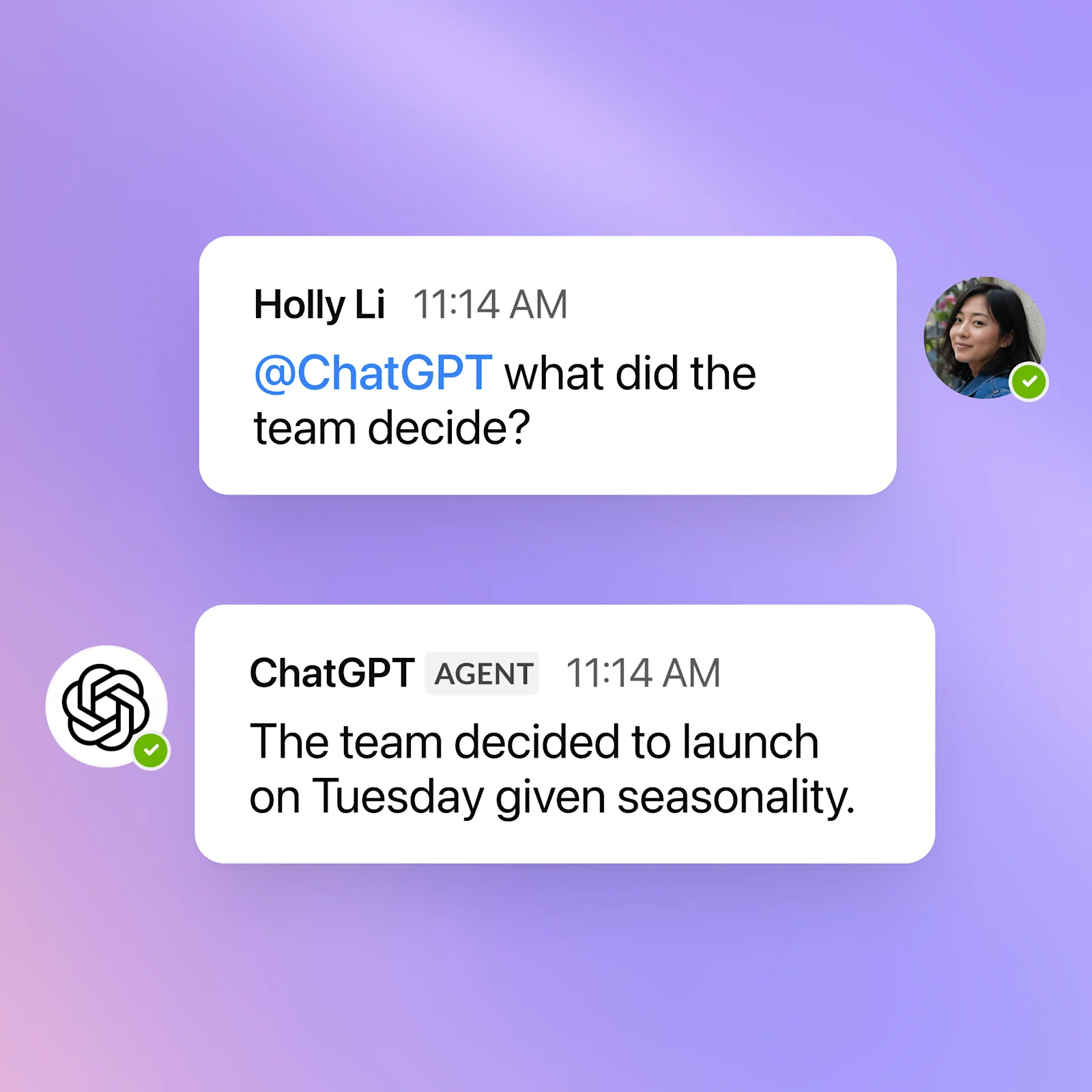
看看 @ChatGPT 加入對話後能帶來哪些可能
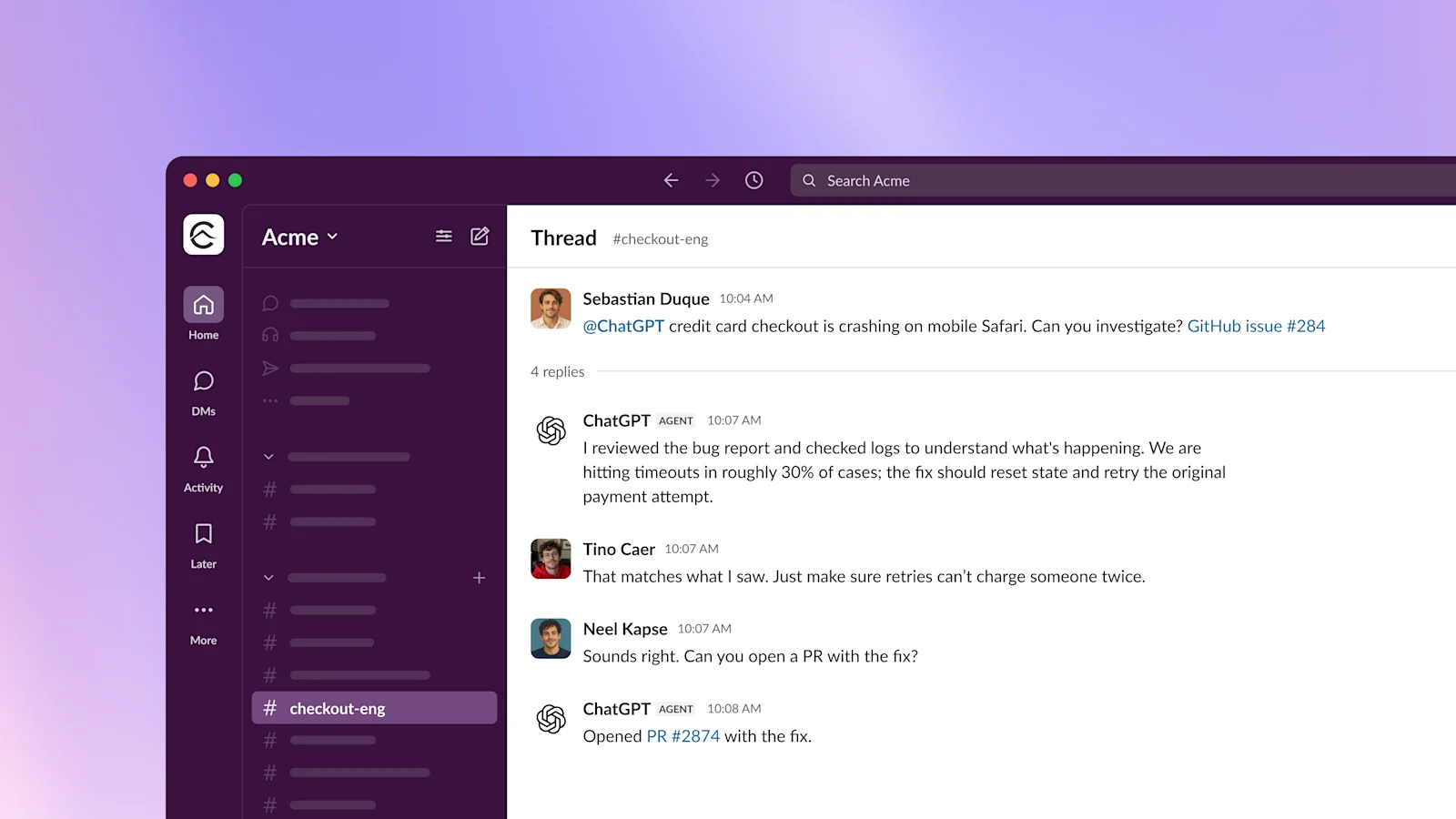
請 ChatGPT 調查程式錯誤,與團隊一起審視它的處理方法,再建立包含修正內容的 pull request,全都在同一段對話中完成。
專為企業而設
讓團隊使用 @ChatGPT,並由管理員管理工作所需的共用連線和權限。
由公司管理存取權限
管理員可選擇要連接哪些公司工具,以及 @ChatGPT 可存取的內容。了解更多。
審計記錄與監察
追蹤智能代理的活動並查閱記錄,了解智能代理採取了哪些行動,以及工作流程如何執行。
方便管理員集中管理
透過中央控制台管理智能代理、開支和外掛程式,讓團隊安全地擴展自動化規模。
主導權始終在你手中
@ChatGPT 在已連接的工具中採取行動前,會先徵求你的批准,讓你在變更生效前先行審閱。
常見問題
不需要。沒有個人 ChatGPT 授權的團隊成員,也可以在已啟用的頻道中使用 @ChatGPT。存取權限取決於機構的設定。不過,將個人帳戶連接至 @ChatGPT,可以讓它取得額外權限,例如讀取或編輯私人文件。@ChatGPT 不會自動取得你的個人帳戶或相關權限。
探索更多
- ChatGPT 工作
了解「ChatGPT 工作」如何運用工具和檔案中的背景資料,完成文件、簡報和分析。
- ChatGPT 學習中心
探索實用指南和範例,開始使用「ChatGPT 工作」。
- ChatGPT 中的外掛程式
連接日常使用的工具,引入背景資料,直接在 ChatGPT 中完成任務。